
Für alle, die täglich mit ChatGPT, Claude und Gemini arbeiten
Jede nützliche KI-Antwort, dort, wo du sie wiederfindest.
drawerly sammelt deine KI-Unterhaltungen in einer Bibliothek. Lege sie in Schubladen ab, schneide die Zeilen aus, die du behalten willst, und durchsuche alles, egal welche KI du gefragt hast.
Starte mit den Exporten, die du schon hast. Die Chrome-Erweiterung ist optional, und geht ein Chat weiter, synchronisierst du nur die neuen Nachrichten.
Drawers
Client work4Writing2Code & snippets3Research2Personal1Unsorted0Clips6Unsorted0
Client work4
Pricing page copy for Oakline StudioChatGPTOct 9Kickoff questions for the Casa Liguori rebrandClaudeOct 8Email: declining a third round of revisionsChatGPTOct 3Warmer reply to Giulia about the deadlineChatGPTOct 1Moodboard brief for Casa Liguori labelsGeminiSep 20Client work · ChatGPT
Pricing page copy for Oakline Studio
For the line under the tiers, answer the real worry people have about custom work. Every piece starts as a drawing you approve, so the price you see is the price you pay.
Unsorted0
Client work · ChatGPT
Pricing page copy for Oakline Studio
For the line under the tiers, answer the real worry people have about custom work. Every piece starts as a drawing you approve, so the price you see is the price you pay.
Das Problem
Gute Antworten bleiben nicht da, wo du sie wiederfindest.
Die Entscheidung vom letzten Dienstag, die Regex, die endlich funktioniert hat, der E-Mail-Entwurf, der dem Kunden gefiel: Alles liegt irgendwo in einem langen Verlauf, in einer von drei verschiedenen KIs.
Begraben in langen Verläufen
Chatverläufe sind nach Datum sortiert, nicht nach Projekt. Was wichtig war, verschwindet nach ein paar Tagen aus dem Blick.
Verteilt auf drei KIs
ChatGPT, Claude und Gemini führen jeweils ihren eigenen Verlauf, und keiner durchsucht die anderen.
Aus dem Gedächtnis neu geschrieben
Bewährte Prompts, getroffene Entscheidungen und geprüfte Snippets werden am Ende noch einmal geschrieben.
So funktioniert’s
Vom Chat zum Ausschnitt, den du wiederfindest.
Vier Schritte, und jeden machst du selbst. Nichts wird ohne dich verschoben oder abgelegt.
Vorstellung überspringen01Chat speichern
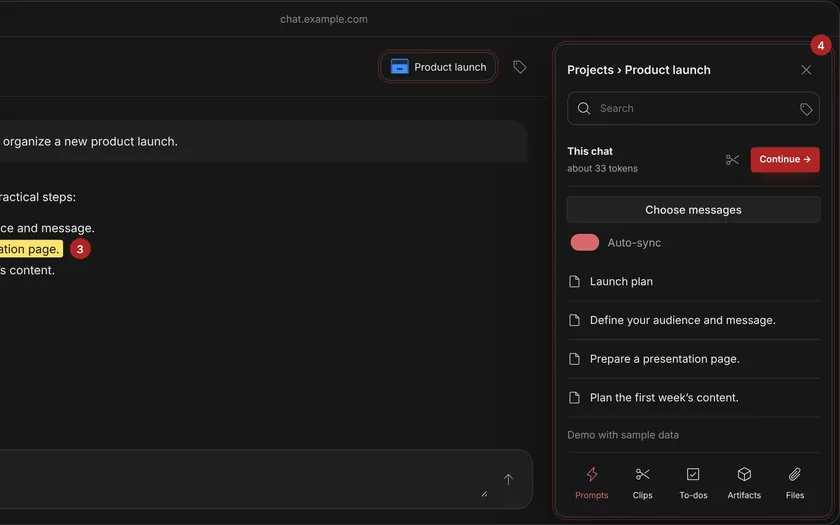
In ChatGPT, Claude oder Gemini legt Save the chat der Erweiterung die Unterhaltung in deiner Bibliothek ab, und du wählst, welche Nachrichten bleiben. Vorhandene Exporte kannst du auch importieren.
02In eine Schublade legen
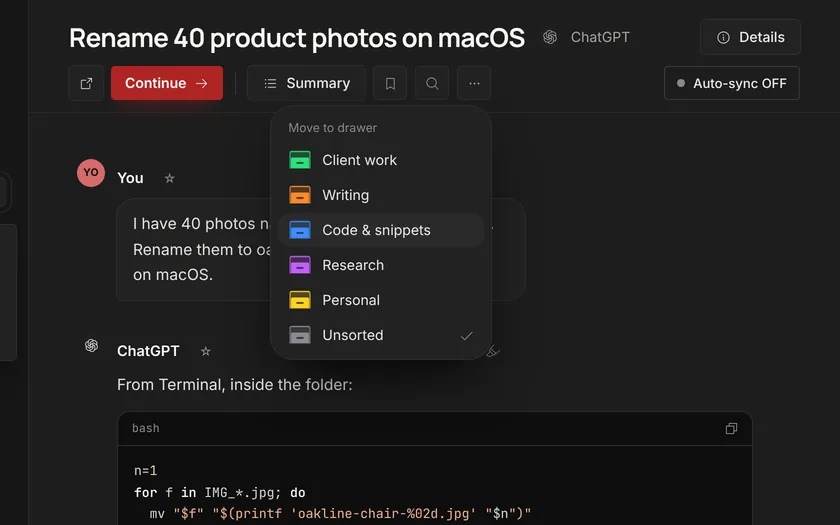
Öffne Move to drawer und wähle Kunde, Projekt oder Thema. Du entscheidest, wohin jeder Chat kommt; Regeln, die du anlegst, können Tags hinzufügen.
03Das Wichtige behalten
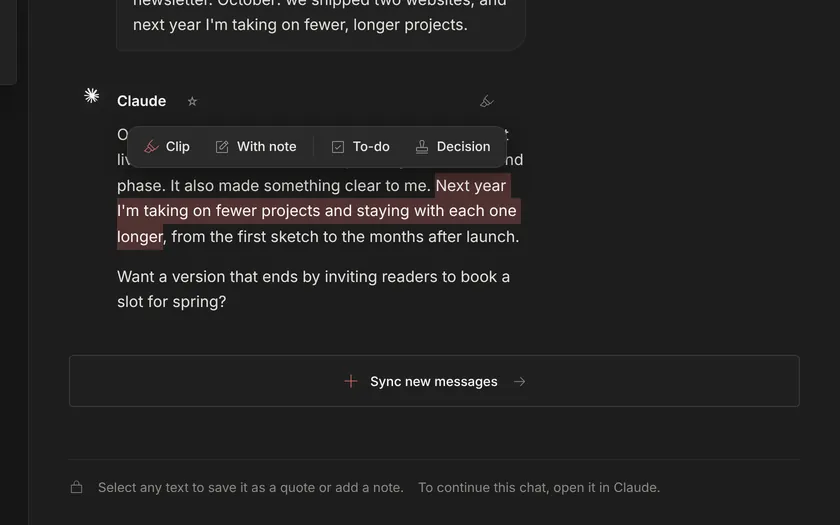
Markiere ein paar Zeilen der Antwort und behalte sie als Zitat, Entscheidung oder Aufgabe, mit deiner Notiz daneben.
04Wiederfinden
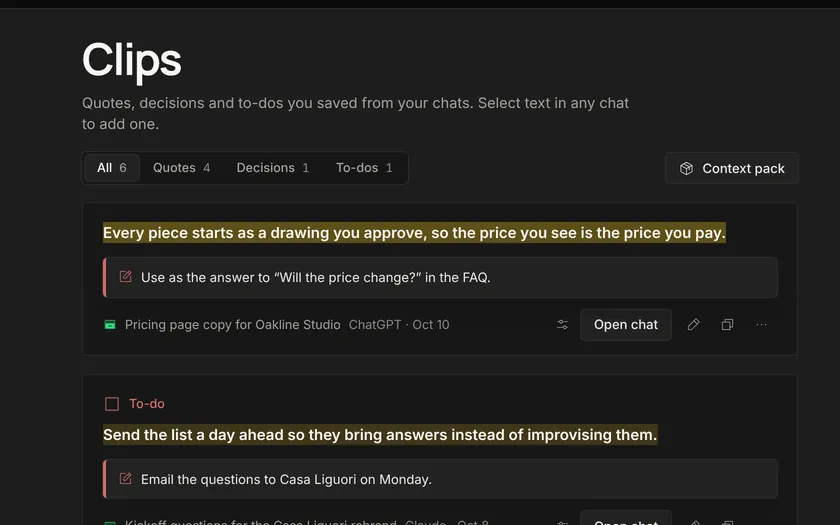
Durchsuche die ganze Bibliothek, alle KIs auf einmal. Der Ausschnitt zeigt den Chat und die Schublade, aus denen er stammt.
Die App
So sieht sie aus.
Screenshots von drawerly 0.35 mit der Beispielbibliothek, auf Englisch.
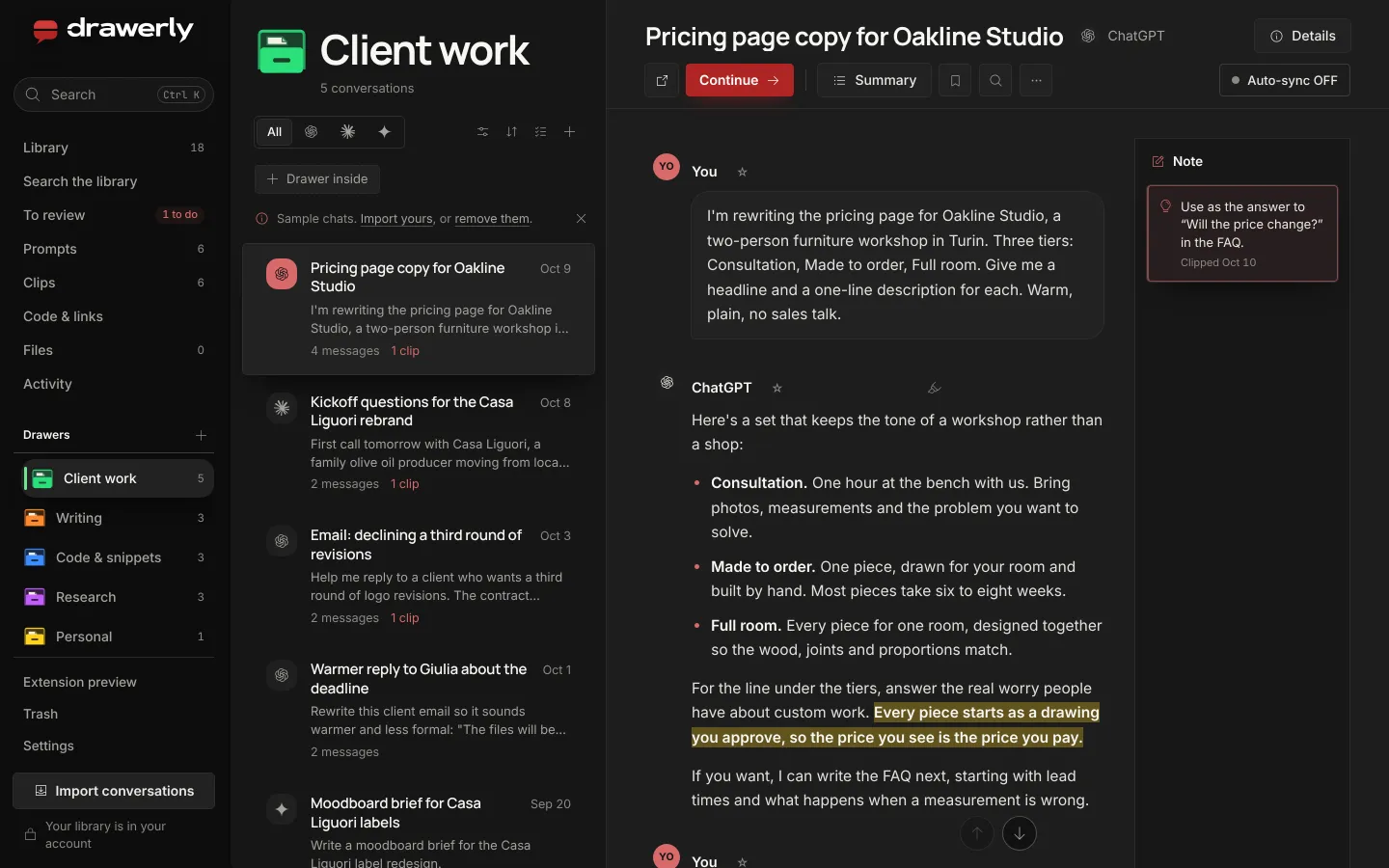
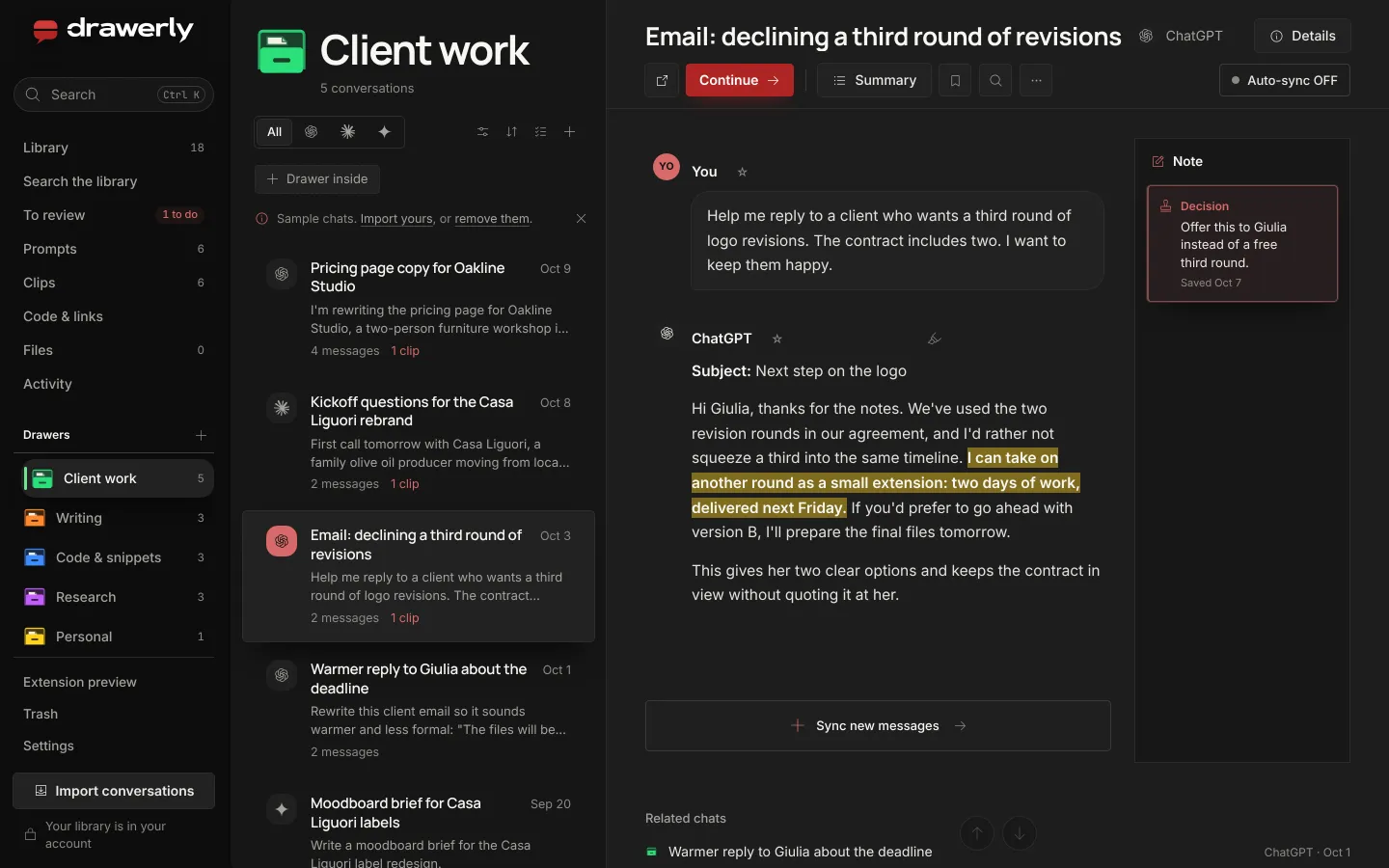
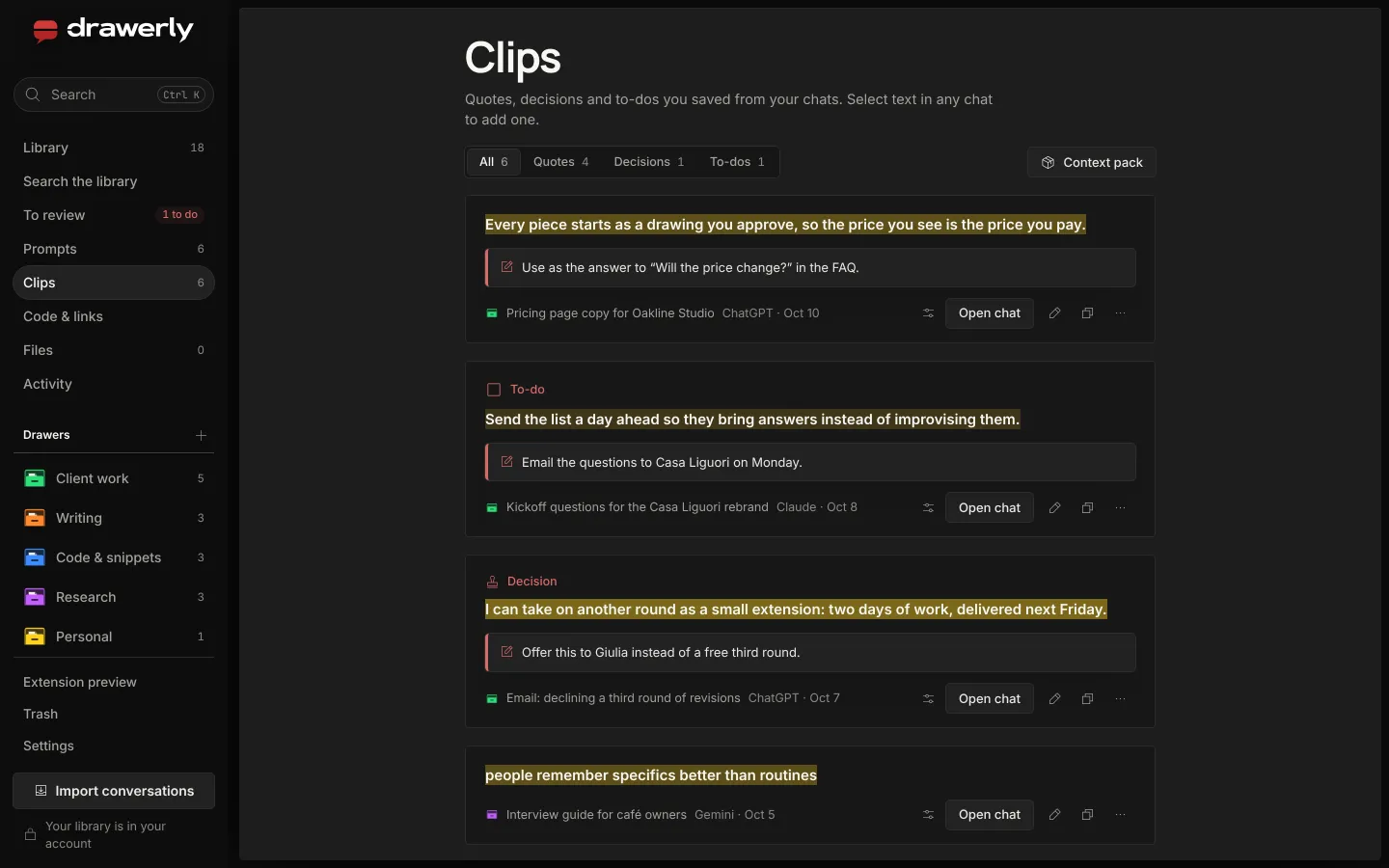
Links die Schubladen, daneben die Chats der offenen Schublade und der Chat selbst.
Funktionen
Was drin ist
Alles hier gibt es heute schon im Produkt. Wo eine Funktion von einem Plan, einem Schlüssel oder einer Einstellung abhängt, steht es dabei.
Schubladen und Unterschubladen
Lege Chats in Schubladen mit bis zu drei Ebenen ab, hefte die meistgenutzten oben an und sammle Favoriten.
Ausschnitte und Randnotizen
Markiere ein paar Zeilen und behalte sie als Zitat, Entscheidung oder Aufgabe, mit einer Notiz daneben. Alle Ausschnitte warten auf einer Seite, nach Art sortiert.
In der App tragen Ausschnitte das Pro-Zeichen: Welche Pläne sie enthalten, steht noch nicht fest.
Alles durchsuchen
Chats, Notizen, Snippets, Links und Schubladen in einem Suchfeld, mit ⌘K von überall in der App.
Deinen Verlauf importieren
ChatGPT-Exporte (.zip, .json, .html), Claude-Exporte und Gemini über Google Takeout. Übernimm ganze Chats oder nur die Nachrichten, die du auswählst. Ein erneuter Import fügt nur Neues hinzu.
Chats auf dem neuesten Stand
Geht eine Unterhaltung weiter, fügst du nur die Nachrichten hinzu, die danach kamen, von der offenen Seite oder aus einem neueren Export. Auch frühere Nachrichten, die du ausgelassen hast, holst du so nach.
Von der Seite aus braucht es die Chrome-Erweiterung. Mit Auto-sync für einen Chat kommen neue Nachrichten jedes Mal dazu, wenn du diesen Chat öffnest.
Prompts und Ketten
Speichere Prompts mit Variablen, führe sie als Ketten Schritt für Schritt aus und starte mit einer Sammlung von 60 fertigen Prompts. Die zuletzt genutzten bleiben oben.
Chrome-Erweiterung
Deine Bibliothek direkt neben der KI.
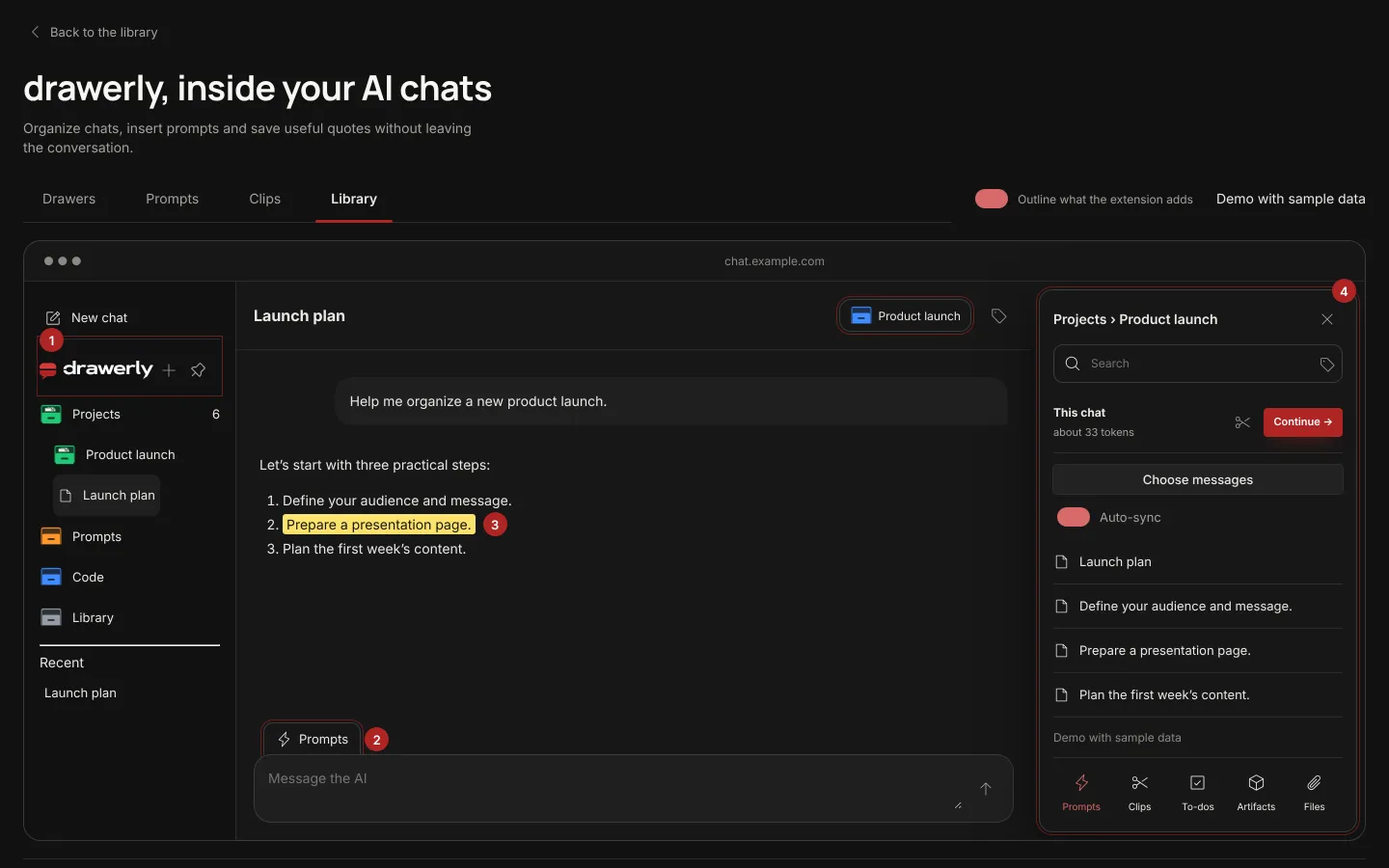
Die Erweiterung bringt deine Schubladen neben ChatGPT, Claude und Gemini. Speichere den aktuellen Chat, lege ihn ab, nutze einen Prompt wieder oder durchsuche deine Bibliothek, ohne die Seite zu verlassen.
- Speichert den aktuellen Chat oder jeden Chat, den du öffnest, wenn du das automatische Speichern einschaltest.
- Öffnet deine Bibliothek in einer Karte neben der Unterhaltung und im Seitenbereich von Chrome.
- Fügt eigene Bedienelemente neben der Seite hinzu und lässt die Oberfläche der KI, wie sie ist.
Funktioniert auf chatgpt.com und claude.ai. Gemini ist verfügbar, sobald du es in den Optionen der Erweiterung einschaltest.
Der Installationslink ist noch nicht veröffentlicht. Er erscheint hier.
Pläne
Drei Pläne, eine Bibliothek.
Free ist kostenlos. Die Pläne unterscheiden sich im Bibliotheksspeicher und im KI-Kontingent, die Preise von Pro und Lifetime sind noch nicht veröffentlicht.
Free
Für den Anfang mit deinen ersten Schubladen.
Bibliotheksspeicher
200 MB
- KI-Werkzeuge
- Mit deinem eigenen API-Schlüssel
- Preis
- Kostenlos
Pro
Monatsplan für eine Bibliothek, die jeden Tag wächst.
Bibliotheksspeicher
10 GB
- KI-Werkzeuge
- 5 Millionen Tokens pro Monat inklusive, oder dein eigener Schlüssel
- Preis
- Noch nicht veröffentlicht
Noch nicht erhältlichLifetime
Für eine Bibliothek, die du für immer behalten willst.
Bibliotheksspeicher
5 GB
- KI-Werkzeuge
- Noch offen
- Preis
- Noch nicht veröffentlicht
Noch nicht erhältlich
Speicher und Kontingent sind die heute im Produkt eingestellten Werte und können sich ändern. Zahlungen sind noch nicht möglich.
Fragen
Fragen
Mit welchen KIs funktioniert drawerly?
Mit ChatGPT, Claude und Gemini. Du kannst die Exporte aller drei importieren. Die Chrome-Erweiterung funktioniert auf chatgpt.com und claude.ai, und auf gemini.google.com, nachdem du es in ihren Optionen eingeschaltet hast.
Brauche ich die Chrome-Erweiterung?
Nein. Du kannst deine Bibliothek allein aus Exporten aufbauen. Die Erweiterung ergänzt das Speichern direkt von der Seite und bringt deine Bibliothek neben den Chat.
Wo liegt meine Bibliothek?
In deinem drawerly-Konto, also auf jedem Computer, an dem du dich anmeldest, dieselbe. Dein Browser hält eine Arbeitskopie, die beim Abmelden entfernt wird.
Kann ich meine Daten mitnehmen?
Ja. Exportiere Chats als Markdown, Text oder JSON, oder lade jederzeit ein vollständiges Backup herunter.
Was kostet es?
Free ist kostenlos. Pro und Lifetime sind kostenpflichtig, die Preise sind noch nicht veröffentlicht.
Gib deinen besten Antworten einen festen Platz.
Lege dein kostenloses Konto an und importiere deinen ersten Export, aus ChatGPT, Claude oder Gemini.