
Per chi lavora ogni giorno con ChatGPT, Claude e Gemini
Ogni risposta utile dell’AI, dove puoi ritrovarla.
drawerly raccoglie le tue conversazioni con l’AI in un’unica libreria. Archiviale nei cassetti, ritaglia le righe che vale la pena tenere e cerca in tutto, qualunque AI tu abbia usato.
Parti dagli export che hai già. L’estensione per Chrome è facoltativa, e quando una chat va avanti sincronizzi solo i messaggi nuovi.
Drawers
Client work4Writing2Code & snippets3Research2Personal1Unsorted0Clips6Unsorted0
Client work4
Pricing page copy for Oakline StudioChatGPTOct 9Kickoff questions for the Casa Liguori rebrandClaudeOct 8Email: declining a third round of revisionsChatGPTOct 3Warmer reply to Giulia about the deadlineChatGPTOct 1Moodboard brief for Casa Liguori labelsGeminiSep 20Client work · ChatGPT
Pricing page copy for Oakline Studio
For the line under the tiers, answer the real worry people have about custom work. Every piece starts as a drawing you approve, so the price you see is the price you pay.
Unsorted0
Client work · ChatGPT
Pricing page copy for Oakline Studio
For the line under the tiers, answer the real worry people have about custom work. Every piece starts as a drawing you approve, so the price you see is the price you pay.
Il problema
Le risposte buone non restano dove puoi ritrovarle.
La decisione di martedì scorso, la regex che finalmente funzionava, la bozza di email che è piaciuta al cliente: ognuna sta da qualche parte in una lunga cronologia, in una di tre AI diverse.
Sepolte in conversazioni lunghe
Le cronologie delle chat seguono la data, non il progetto. Quello che contava sparisce dalla vista in pochi giorni.
Divise fra tre AI
ChatGPT, Claude e Gemini tengono ciascuno la propria cronologia, e nessuno cerca negli altri.
Riscritte a memoria
I prompt che funzionavano, le decisioni prese e gli snippet verificati finiscono per essere riscritti da capo.
Come funziona
Da una chat a un ritaglio che ritrovi.
Quattro passi, ognuno lo fai tu. Niente viene spostato o archiviato senza di te.
Salta la presentazione01Salva la chat
In ChatGPT, Claude o Gemini, Save the chat dell’estensione mette la conversazione nella tua libreria, e scegli tu quali messaggi tenere. Puoi anche importare gli export che hai già.
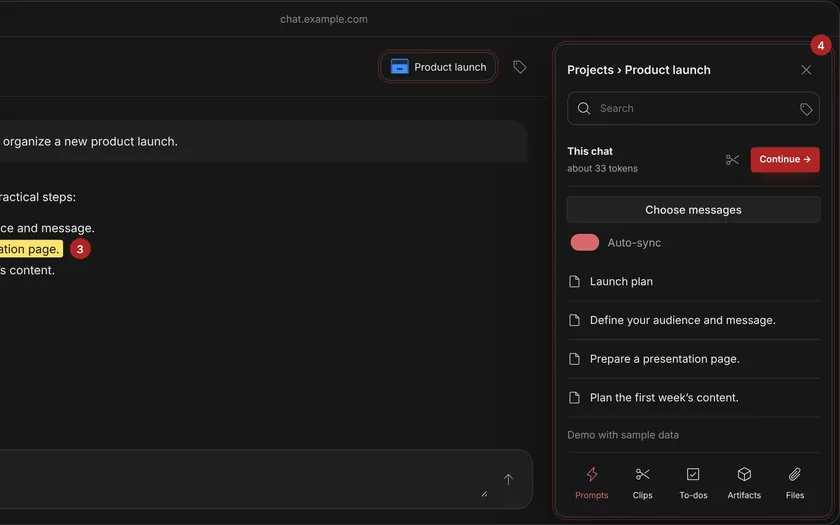
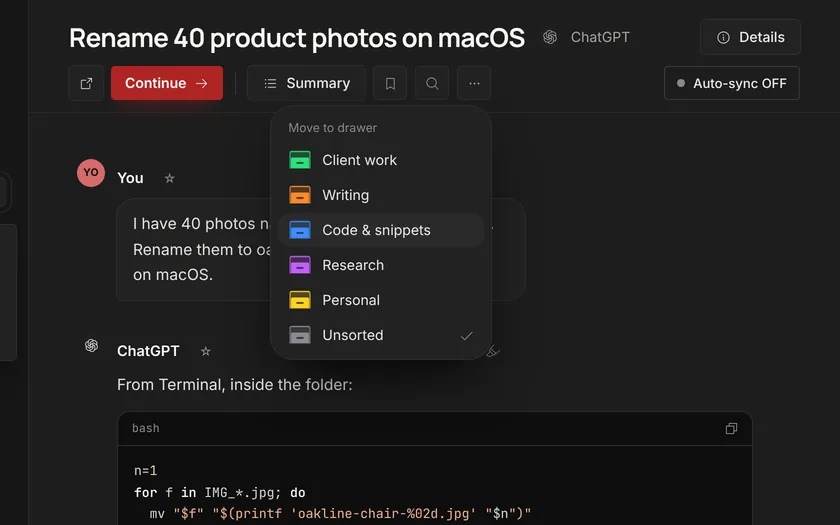
02Mettila in un cassetto
Apri Move to drawer e scegli il cliente, il progetto o l’argomento. Decidi tu dove va ogni chat; le regole che imposti possono aggiungere etichette.
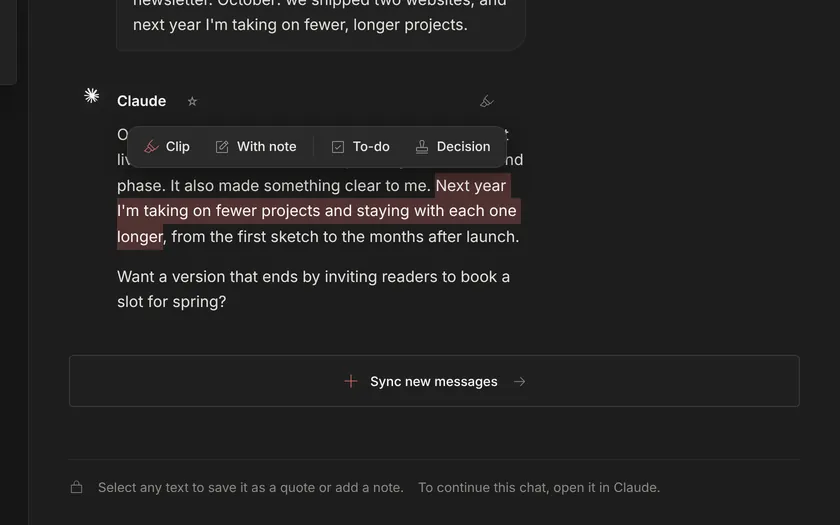
03Tieni la parte che conta
Seleziona qualche riga della risposta e tienila come citazione, decisione o cosa da fare, con la tua nota accanto.
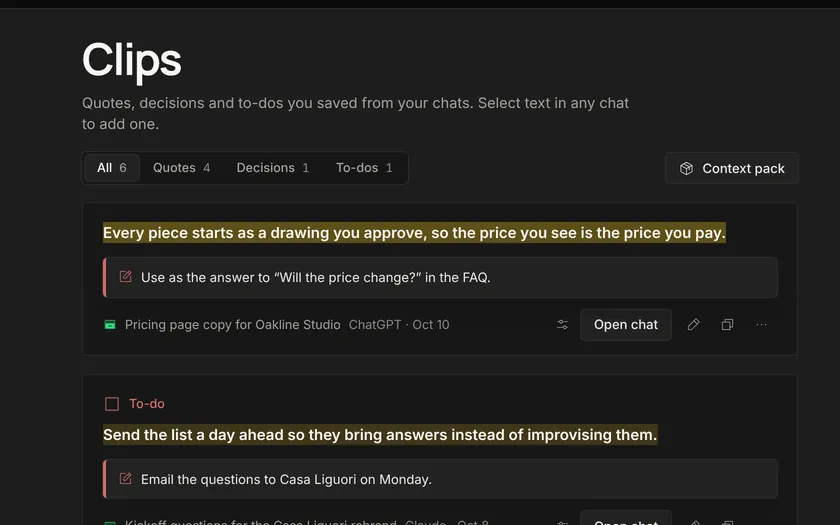
04Ritrovala
Cerca in tutta la libreria, in tutte le AI insieme. Il ritaglio mostra la chat e il cassetto da cui viene.
L’app
Ecco cosa trovi.
Schermate di drawerly 0.35 con la sua libreria di esempio, in inglese.
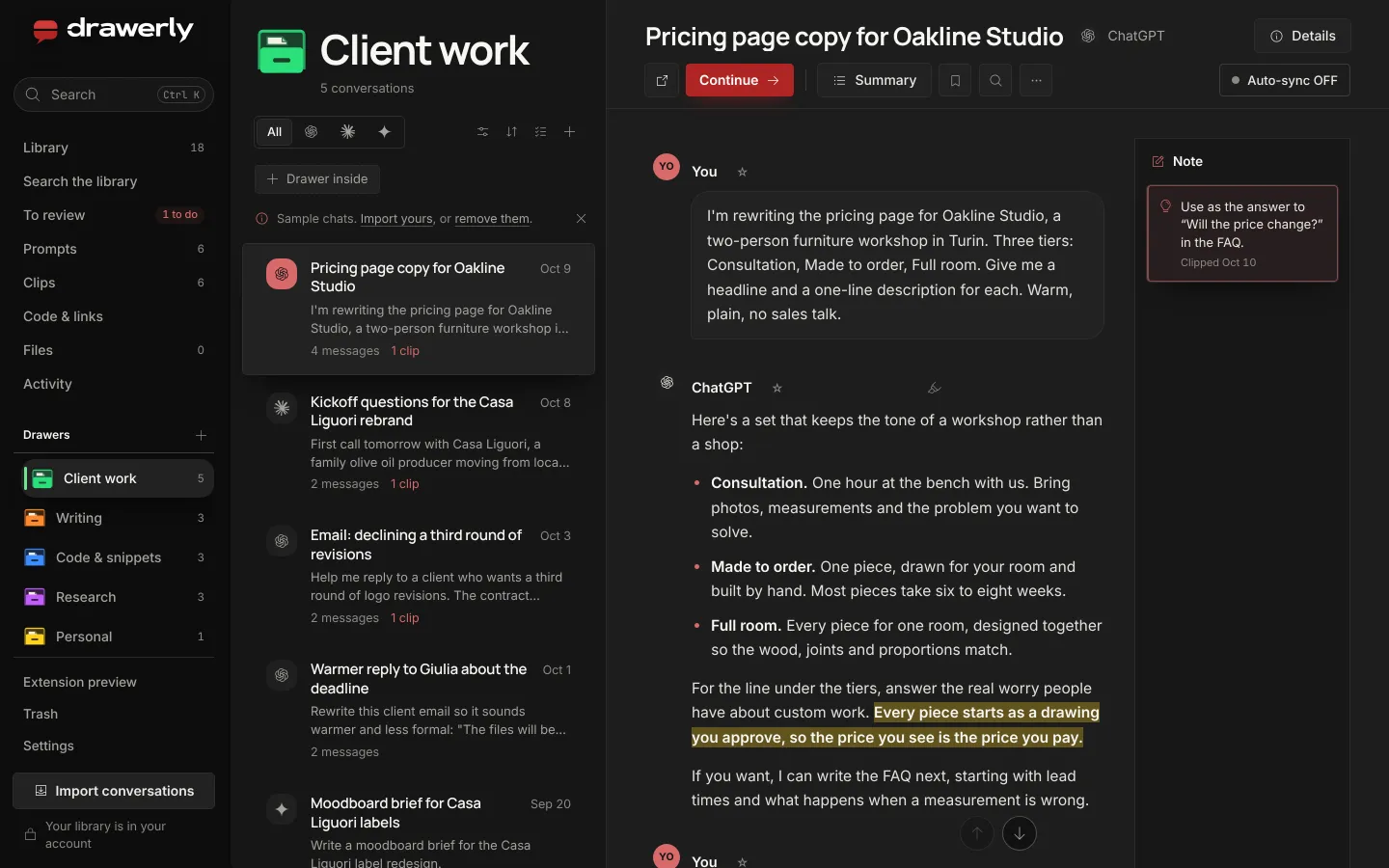
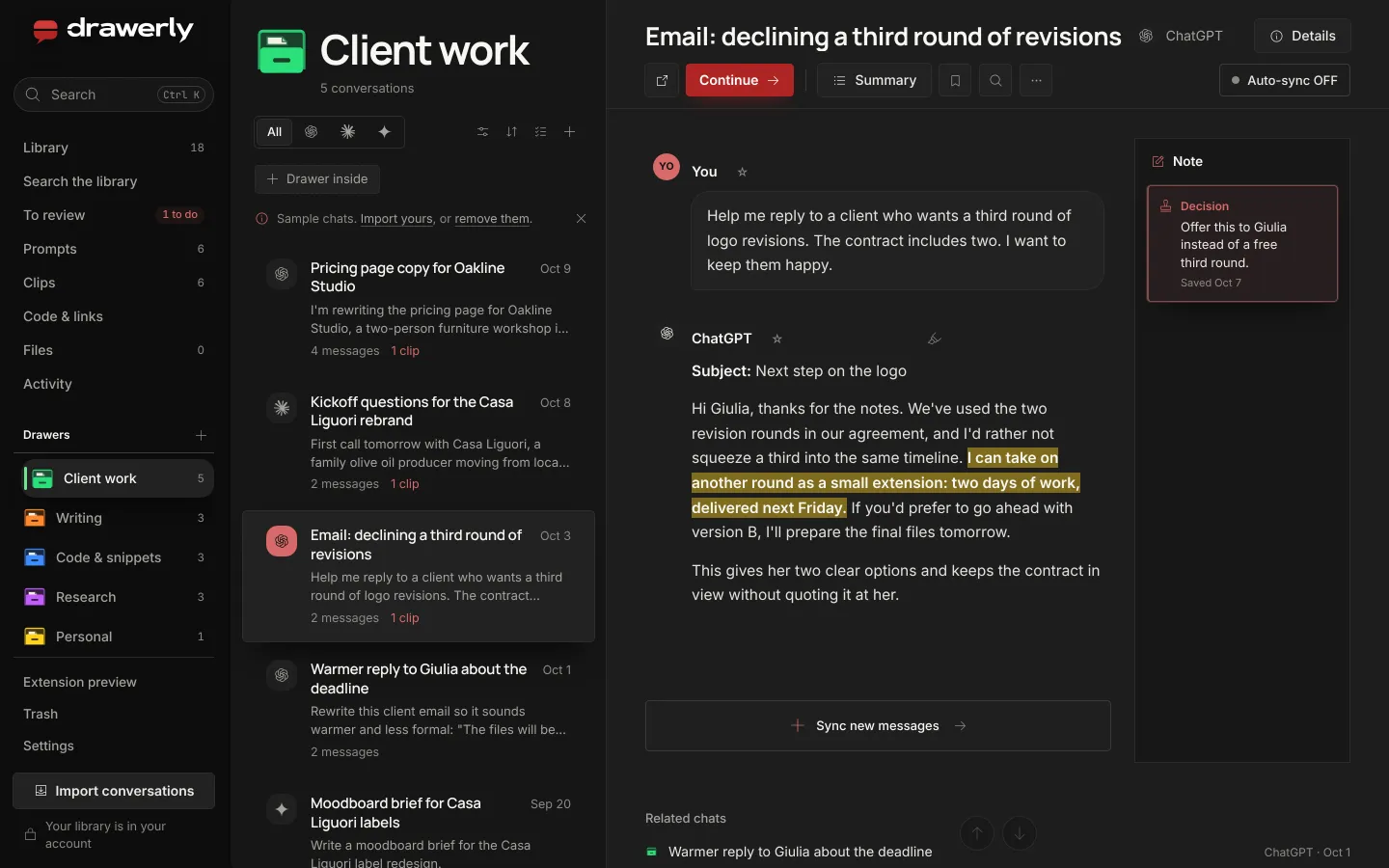
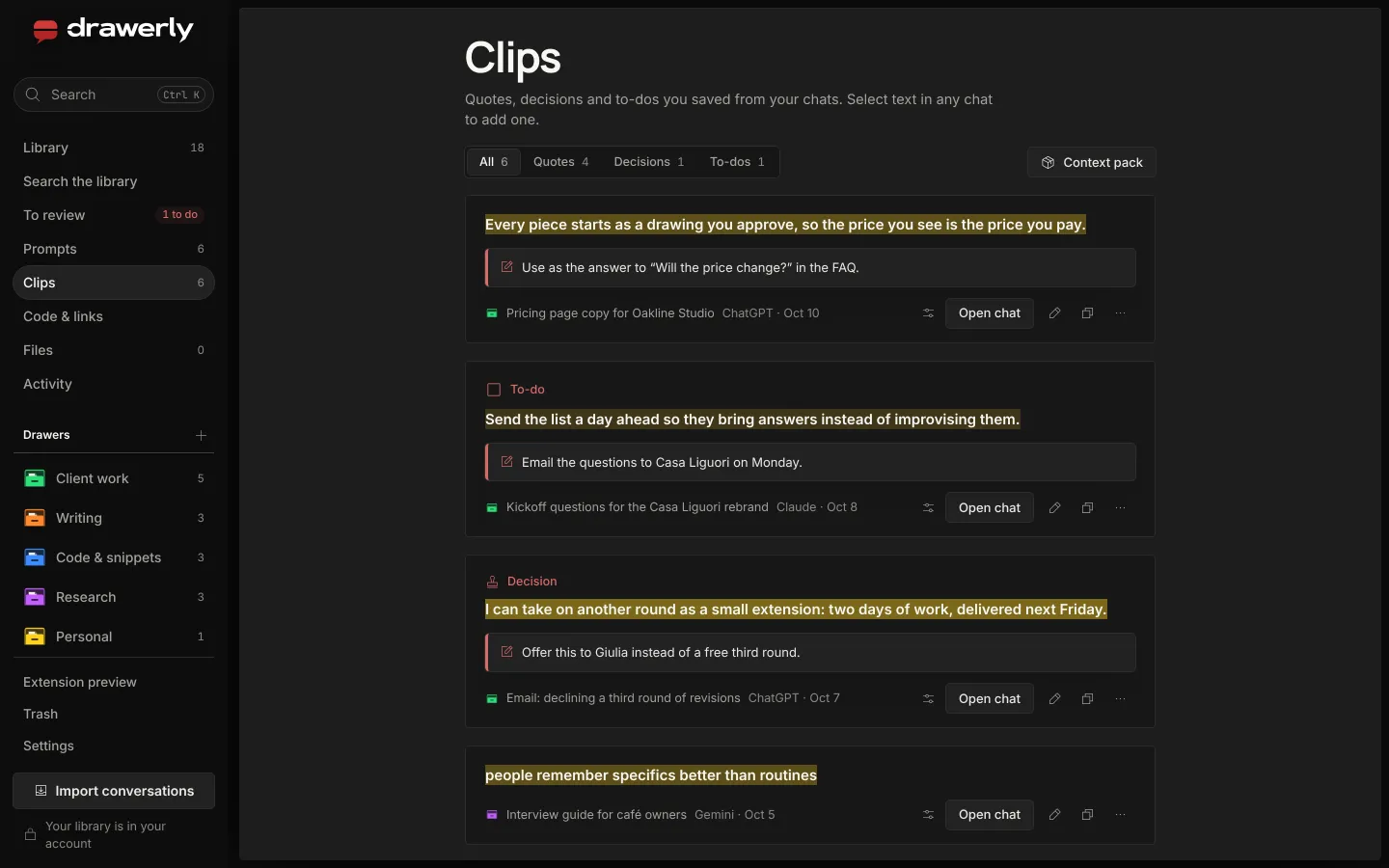
I cassetti a sinistra, le chat del cassetto aperto, la conversazione accanto.
Funzionalità
Cosa c’è dentro
Tutto quello che trovi qui c’è già nel prodotto. Quando una funzione dipende da un piano, da una chiave o da un’impostazione, è scritto.
Cassetti e sottocassetti
Archivia le chat in cassetti fino a tre livelli, fissa in alto quelle che usi di più e tieni i preferiti.
Ritagli e note a margine
Seleziona qualche riga e tienila come citazione, decisione o cosa da fare, con una nota accanto. Tutti i ritagli ti aspettano in una pagina, divisi per tipo.
Nell’app i ritagli hanno il marchio Pro: quali piani li includono non è ancora definitivo.
Cerca in tutto
Chat, note, snippet, link e cassetti da un’unica casella di ricerca, con ⌘K da ovunque nell’app.
Importa la tua cronologia
Export di ChatGPT (.zip, .json, .html), export di Claude e Gemini tramite Google Takeout. Prendi le chat intere o solo i messaggi che scegli. Reimportando si aggiunge solo ciò che è nuovo.
Chat sempre aggiornate
Quando una conversazione va avanti, aggiungi solo i messaggi arrivati dopo, dalla pagina aperta o da un export più recente. Puoi recuperare anche i messaggi precedenti che avevi lasciato fuori.
Dalla pagina serve l’estensione per Chrome. Con Auto-sync acceso per una chat, i messaggi nuovi si aggiungono ogni volta che apri quella chat.
Prompt e catene
Salva prompt con variabili, eseguili come catene passo passo e parti da una raccolta di 60 prompt pronti. Quelli usati di recente restano in cima.
Estensione per Chrome
La tua libreria, accanto all’AI.
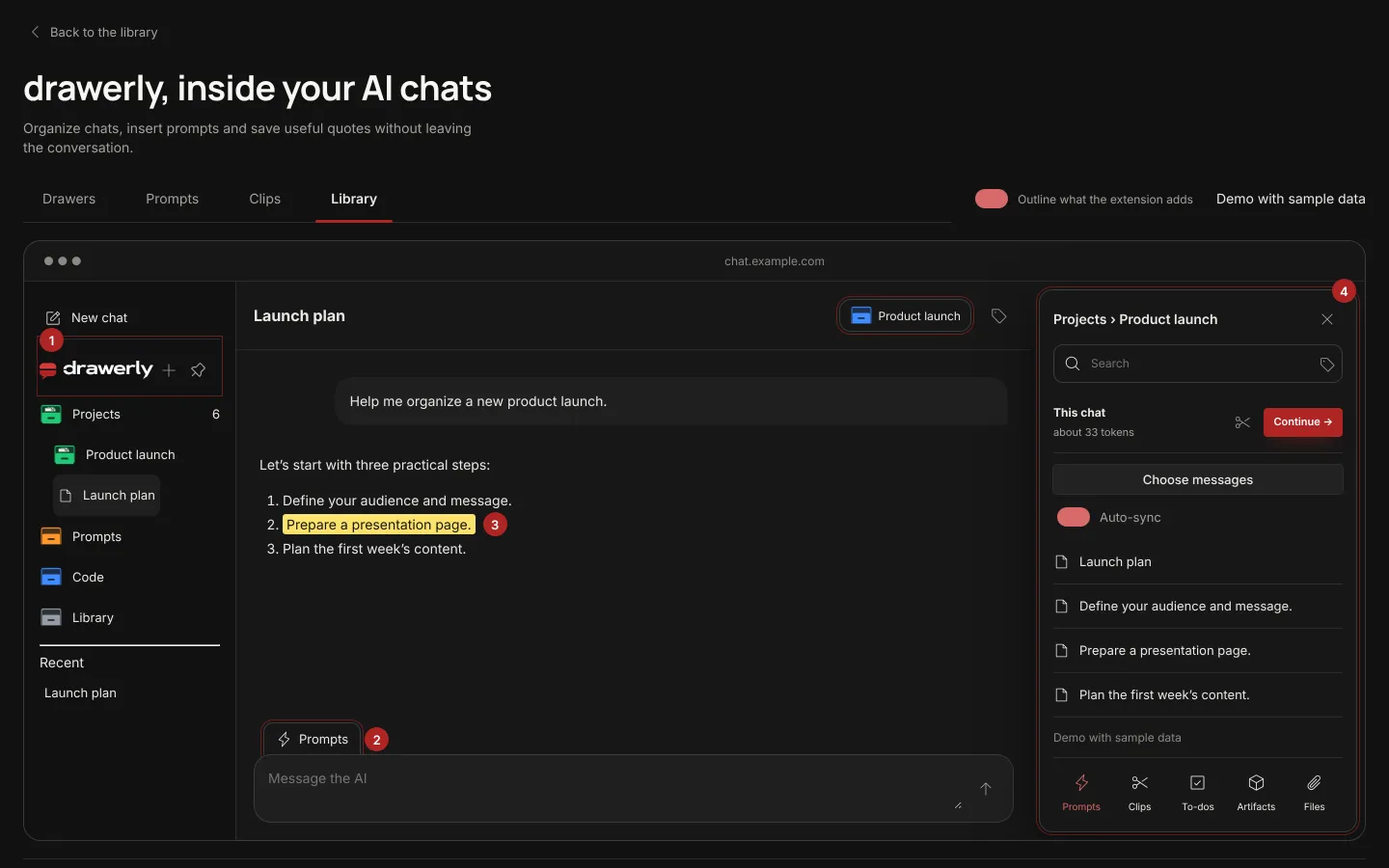
L’estensione porta i tuoi cassetti accanto a ChatGPT, Claude e Gemini. Salva la chat in cui sei, archiviala, riusa un prompt o cerca nella libreria senza lasciare la pagina.
- Salva la chat in cui sei, oppure ogni chat che apri se attivi il salvataggio automatico.
- Apre la tua libreria in una scheda accanto alla conversazione e nel pannello laterale di Chrome.
- Aggiunge i suoi comandi accanto alla pagina e lascia com’è l’interfaccia dell’AI.
Funziona su chatgpt.com e claude.ai. Gemini è disponibile dopo averlo attivato nelle Opzioni dell’estensione.
Il link di installazione non è ancora pubblicato. Comparirà qui.
Piani
Tre piani, una libreria.
Free è gratuito. I piani si distinguono per lo spazio della libreria e la quota di AI, e i prezzi di Pro e Lifetime non sono ancora pubblicati.
Free
Per iniziare con i primi cassetti.
Spazio della libreria
200 MB
- Strumenti AI
- Con una tua chiave API
- Prezzo
- Gratuito
Pro
Piano mensile, per una libreria che cresce ogni giorno.
Spazio della libreria
10 GB
- Strumenti AI
- 5 milioni di token al mese inclusi, oppure una tua chiave
- Prezzo
- Non ancora pubblicato
Non ancora in venditaLifetime
Per una libreria da tenere per sempre.
Spazio della libreria
5 GB
- Strumenti AI
- Da confermare
- Prezzo
- Non ancora pubblicato
Non ancora in vendita
Spazio e quota sono i valori impostati oggi nel prodotto e possono cambiare. I pagamenti non sono ancora aperti.
Domande
Domande
Con quali AI funziona drawerly?
ChatGPT, Claude e Gemini. Puoi importare gli export di tutte e tre. L’estensione per Chrome funziona su chatgpt.com e claude.ai, e su gemini.google.com dopo averlo attivato nelle sue Opzioni.
Mi serve l’estensione per Chrome?
No. Puoi costruire la libreria solo con gli export. L’estensione aggiunge il salvataggio dalla pagina e porta la libreria accanto alla chat.
Dove resta la mia libreria?
Nel tuo account drawerly, quindi è la stessa su ogni computer da cui accedi. Il browser ne tiene una copia di lavoro, che viene tolta quando esci.
Posso portare via i miei dati?
Sì. Esporta le chat in Markdown, testo o JSON, oppure scarica un backup completo quando vuoi.
Quanto costa?
Free è gratuito. Pro e Lifetime sono a pagamento e i prezzi non sono ancora pubblicati.
Dai alle tue risposte migliori un posto dove restare.
Crea il tuo account gratuito e importa il primo export, da ChatGPT, Claude o Gemini.